Как узнать ID своего аккаунта VK ID?
Чтобы узнать ID вашего аккаунта VK ID, воспользуйтесь подходящим способом.
Если аккаунт недоступен
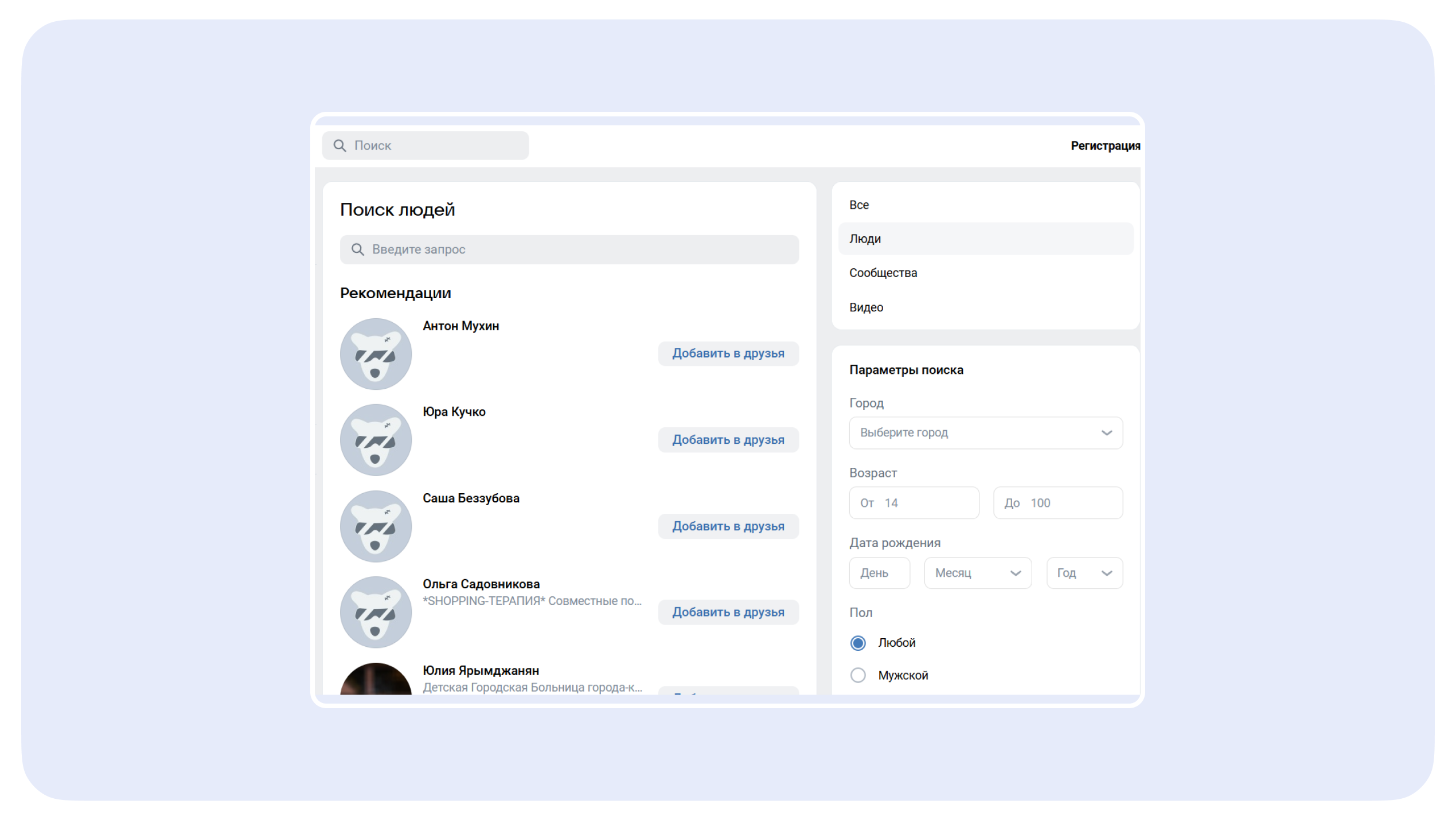
Попробуйте найти аккаунт в поиске по людям. Для этого перейдите в Поиск и введите данные, которые указаны в аккаунте.
Смотреть картинку
- Попросите друга найти вас через список своих друзей или общий чат и прислать вам ссылку на ваш аккаунт.
- Если вы недавно оставляли комментарии в сообществе ВКонтакте, попросите друга перейти в него, нажать на ваш аккаунт и скопировать ссылку из адресной строки браузера.
- Если вы заходили с компьютера, ссылка на аккаунт могла сохраниться в истории браузера (Google Chrome, Яндекс, Firefox, Safari).
Как скопировать и вставить ссылку
Ссылку на аккаунт VK ID на компьютере можно скопировать из адресной строки браузера. Выделите весь текст, который в ней находится, нажмите на правую кнопку мыши и выберите Копировать.
Чтобы вставить ранее скопированную ссылку, перейдите в нужное поле ввода, нажмите на правую кнопку мыши и выберите Вставить.
Чтобы найти ссылку на аккаунт в мобильном приложении, откройте нужный аккаунт, нажмите на три точки → Скопировать ссылку.
Чтобы вставить ссылку, зажмите пальцем поле для ввода сообщения и нажмите Вставить.
Если аккаунт доступен
В версии сайта для телефона или в приложении:
Перейдите в раздел Мои данные личного кабинета VK ID — рядом с миниатюрой фотографии аккаунта указан номер ID.
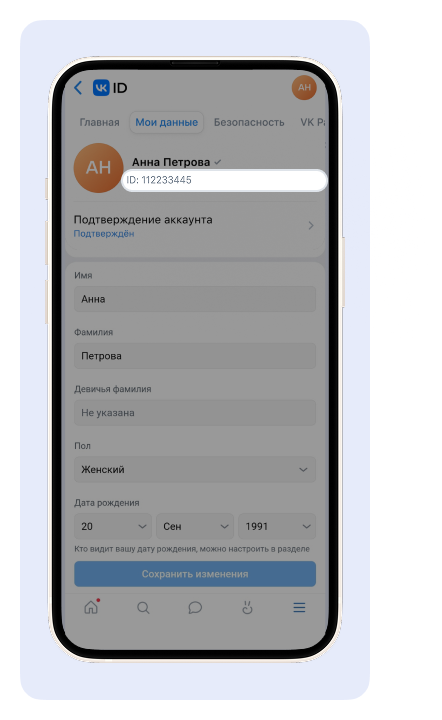
В версии сайта для компьютера:
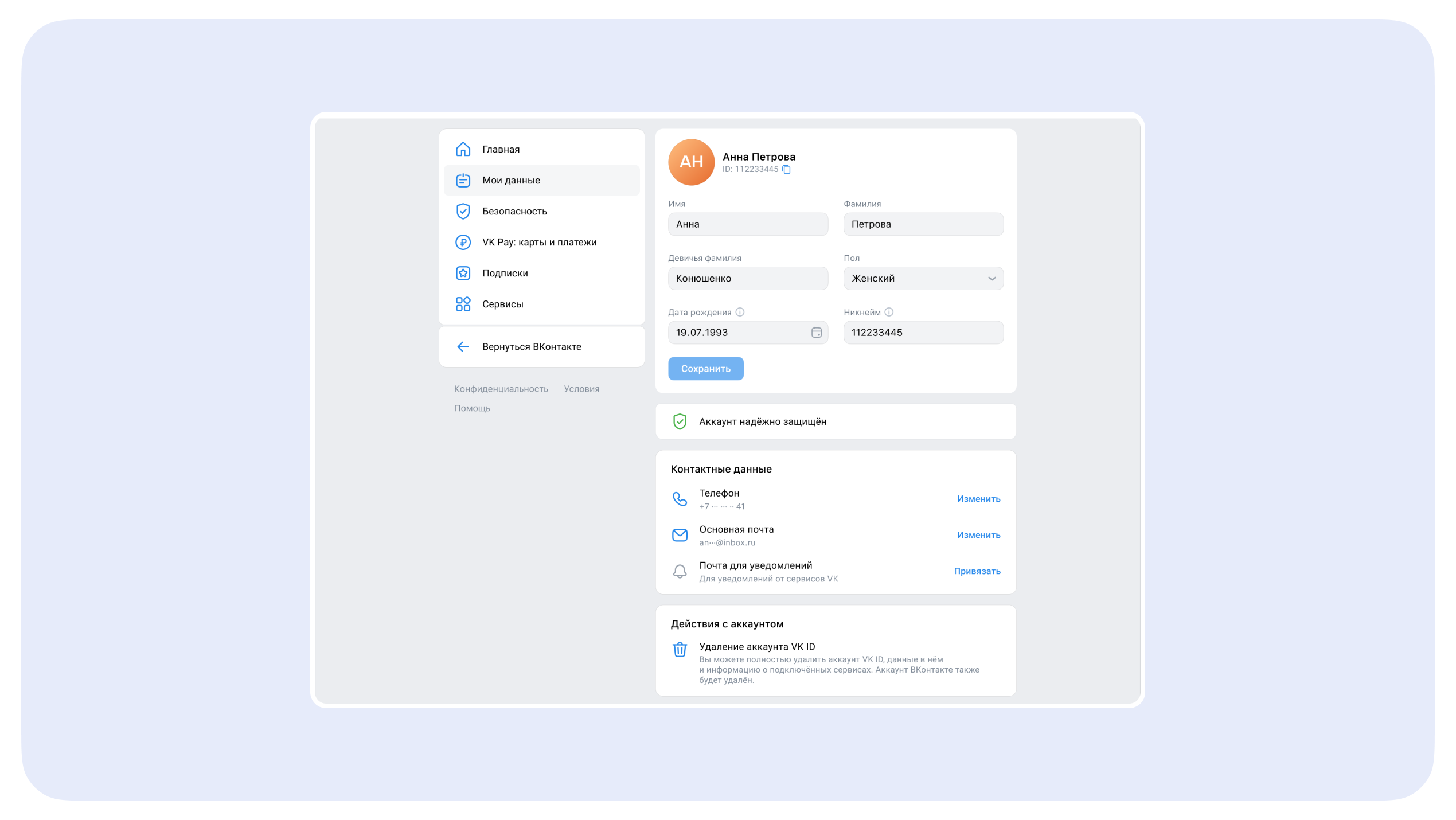
Откройте свой аккаунт и посмотрите в адресную строку браузера. В ней указан ID или короткий адрес аккаунта.
Перейдите в раздел Мои данные личного кабинета VK ID — рядом с миниатюрой фотографии аккаунта указан номер ID.
- Выберите Профиль → Редактировать профиль → Изменить справа от пункта Никнейм. Ниже поля с коротким адресом аккаунта вы увидите строку Номер страницы — это и есть ID.